Routeur de redirection de port
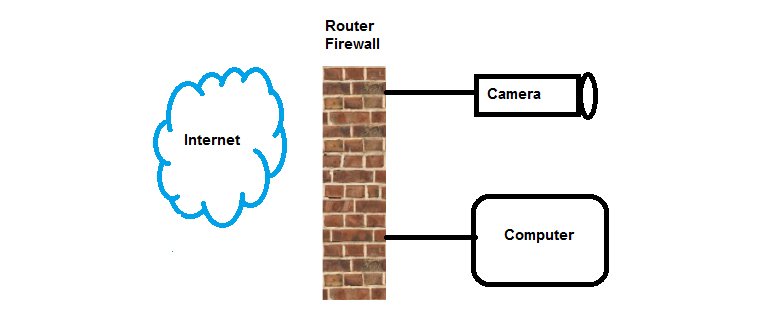
Si vous avez acheté une caméra ou un enregistreur IP, vous souhaiterez naturellement visionner les images sur votre téléphone portable. Pour cela, vous devez configurer correctement votre routeur. Nous serons ravis de vous accompagner avec ces instructions étape par étape. Ceci est un guide ; votre système peut être en anglais ou légèrement différent de nos instructions.
Transfert de caméras IP : trois étapes faciles
Étape 1 : définissez le port correct
Assurez-vous que la caméra ou l'enregistreur est connecté au routeur. Vous pouvez ensuite saisir son adresse IP dans votre navigateur Internet. Connectez-vous avec votre nom d'utilisateur et votre mot de passe.
Une fois connecté, accédez à « Paramètres réseau », puis à « Port ». Vous y verrez trois numéros de port. Si vous ne souhaitez pas les modifier, ouvrez les ports 80, 8000 et 554 du routeur. Voir l'image ci-dessous : 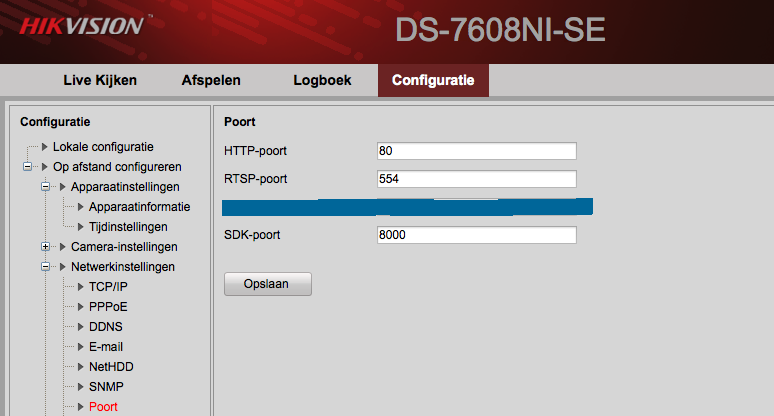
Étape 2 : Configuration du routeur
Notez la série de numéros répertoriés à droite de « Passerelle par défaut », car vous en aurez besoin plus tard.
Remarque : votre passerelle par défaut peut différer de celle de l'image, c'est normal.
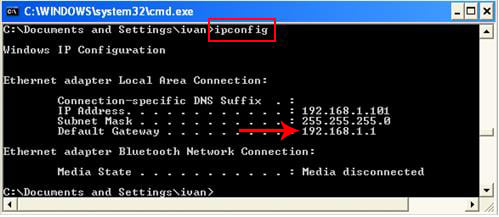
Connectez-vous à votre routeur. Pour cela, saisissez son adresse IP dans votre navigateur ; dans ce cas, il s'agit de 192.168.1.1.
Accédez aux paramètres du routeur et à la page « Redirection » ou « Redirection de port ».
Dans les champs « Port interne » et « Port externe », saisissez le numéro de port sélectionné pour la caméra ou l'enregistreur. Dans le champ « Adresse IP », saisissez l'adresse IP de la caméra ou de l'enregistreur. Dans le champ « Protocole », sélectionnez « TCP ». Cochez la case « Activer » pour appliquer les paramètres. Cliquez sur « Appliquer » pour terminer le processus.
Ci-dessous, une image d'un routeur KPN Experiabox : 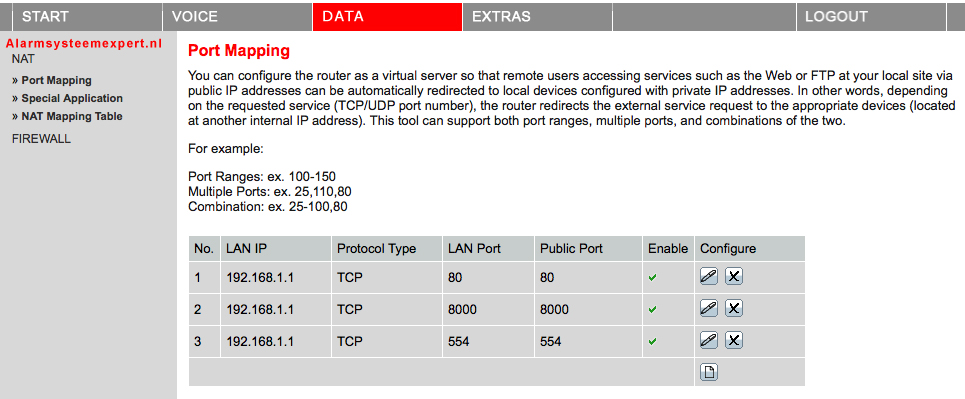
Étape 3 : Configurez l’application sur votre appareil mobile :
Téléchargez l'application Hikvision IVMS-4500 depuis l'App Store.
Recherchez votre adresse IP externe sur le site www.myip.nl ; vous en aurez besoin plus tard dans l'application : 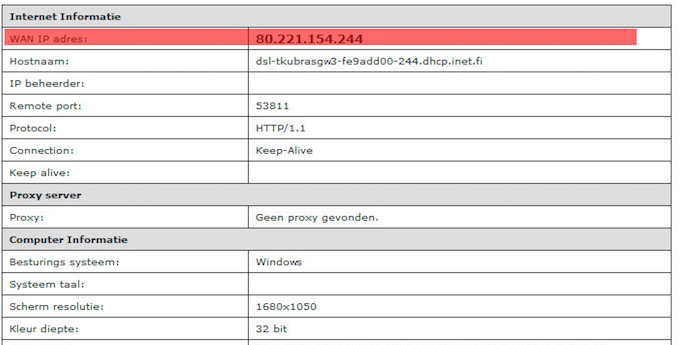
Une fois que vous avez téléchargé l'application Hikvision, lancez-la.
Appuyez sur le bouton en haut à gauche et cet écran apparaîtra : 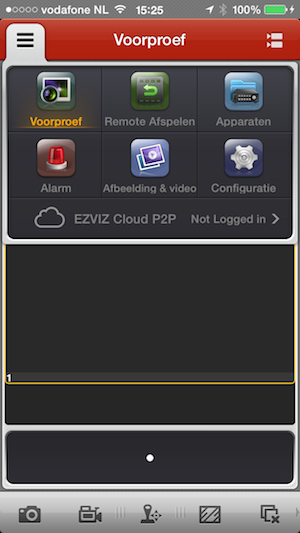
Ensuite, allez dans « appareils » et appuyez sur le signe plus (+)
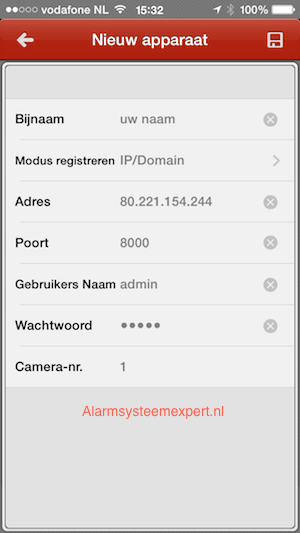
Veuillez remplir les champs suivants :