
Configuration de la caméra IP et de l'enregistreur Hikvision

Avec ces instructions, nous vous aiderons à faire les premiers pas pour configurer votre nouvelle caméra ou enregistreur afin qu'il soit visible dans votre navigateur via le réseau.
Configuration de la caméra/enregistreur IP Hikvision – En six étapes
Étape 1 – Démarrage
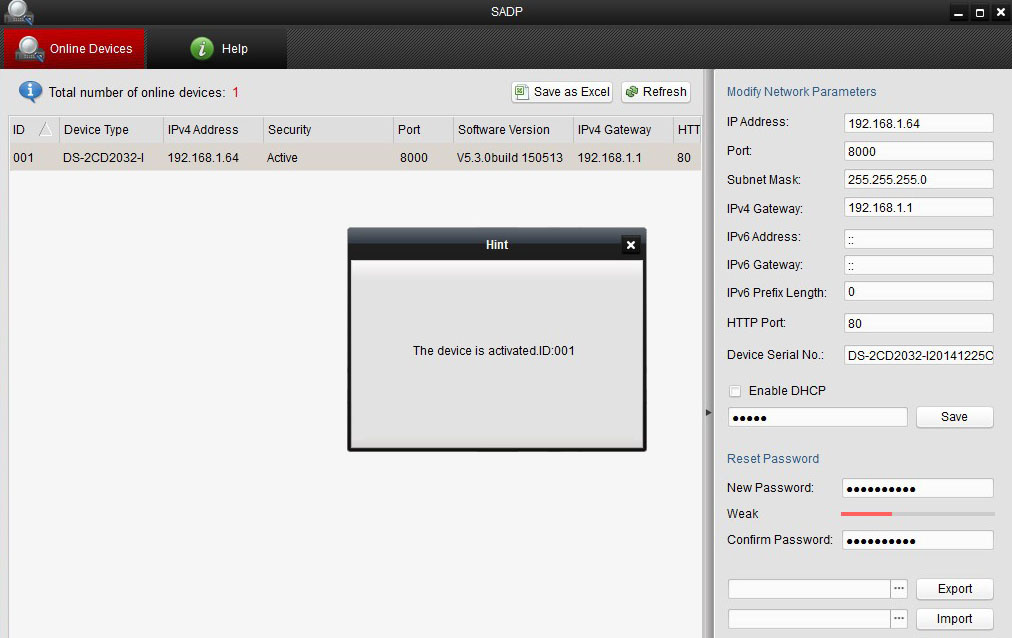
Branchez la caméra ou l'enregistreur sur le commutateur ou le routeur réseau et assurez-vous qu'il est alimenté par un adaptateur POE ou une autre source d'alimentation, comme une alimentation 12 volts. Téléchargez le programme SADP sur le site web de Hikvision ou insérez le CD fourni avec votre caméra et votre enregistreur dans votre ordinateur. Ouvrez le dossier « SADP », puis double-cliquez sur « Configuration SADP » pour lancer l'installation. Une fois l'installation terminée, le programme se lancera automatiquement et affichera tous les appareils Hikvision connectés à votre réseau.
Pour activer les caméras et enregistreurs Hikvision les plus récents, vous devez d'abord créer un mot de passe fort d'au moins 8 caractères. Lorsque vous sélectionnez la caméra ou l'enregistreur dans SADP, vous pouvez saisir un mot de passe fort dans le coin inférieur droit. Le message « L'appareil est activé » s'affiche alors.
Étape 2 – Trouver la passerelle par défaut
Ensuite, vous devez trouver la passerelle par défaut de votre réseau. Accédez au menu Démarrer, saisissez « cmd » dans la barre de recherche et appuyez sur Entrée. Un panneau de configuration s'ouvrira. Dans la fenêtre, saisissez « ipconfig » et appuyez sur Entrée. Des informations telles que votre adresse IP et votre passerelle par défaut s'afficheront.
Notez la série de numéros répertoriés à droite de « Passerelle par défaut », car vous en aurez besoin plus tard.
Remarque : votre passerelle par défaut peut différer de celle de l'image, c'est normal. 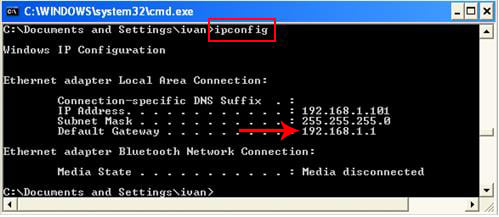
Étape 3 – Définir les paramètres réseau
Maintenant que vous avez noté la passerelle par défaut, vous pouvez revenir au programme SADP. Sélectionnez votre caméra en cliquant dessus. À droite, vous devriez voir « Paramètres réseau ». Saisissez le numéro de votre passerelle par défaut dans le champ « Passerelle IPv4 ». 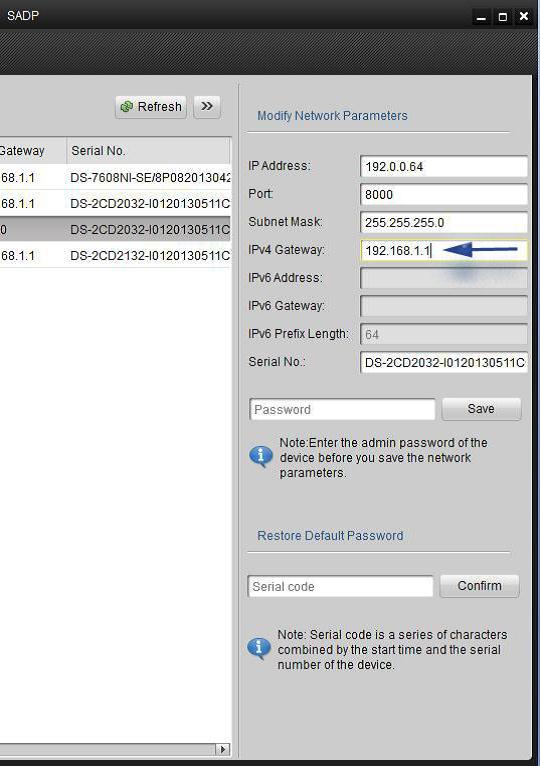
Étape 4 – Attribuer une adresse IP
Ensuite, il faut attribuer une adresse IP correspondant à la passerelle par défaut. Par exemple, la passerelle par défaut est 192.168.1.1, ce qui signifie que l'adresse IP peut être n'importe quelle suite de chiffres, à condition qu'elle reste au format 192.168.1.x. Assurez-vous que l'adresse IP choisie n'est pas déjà utilisée ; un nombre comme 100 ou plus convient généralement.
Si vous avez choisi une adresse IP, saisissez-la dans le champ « Adresse IP » ci-dessus. Saisissez ensuite le mot de passe choisi et enregistrez les paramètres. 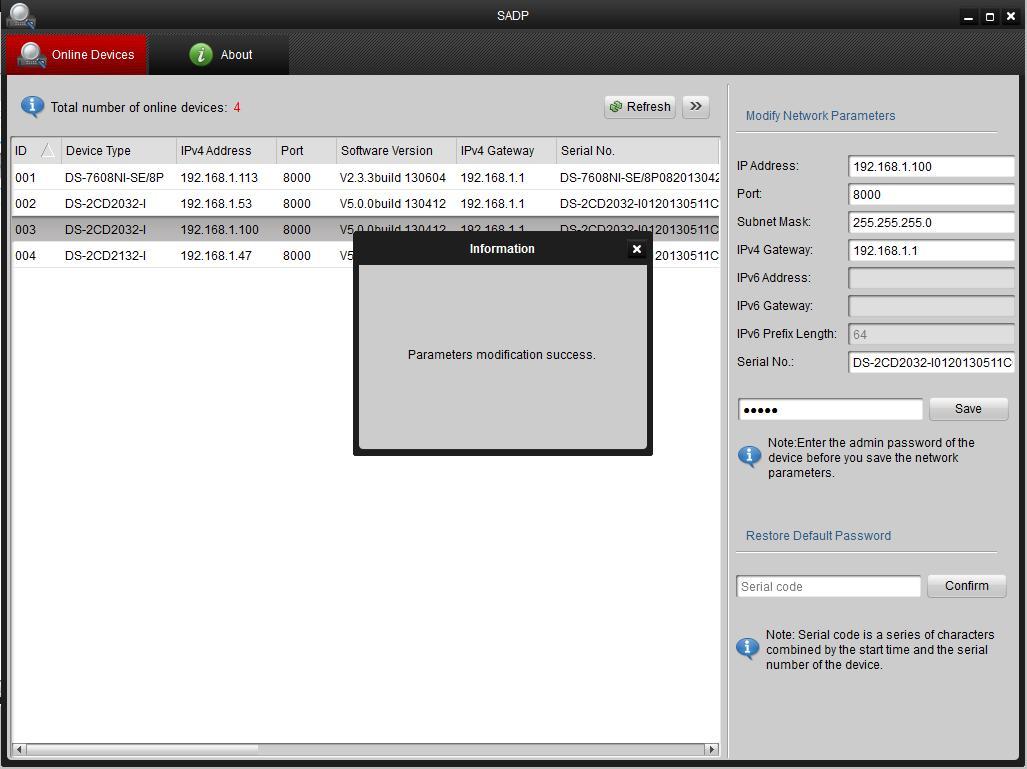
Étape 5 – Connexion
Ouvrez votre navigateur Internet et saisissez l'adresse IP que vous venez de sélectionner pour la caméra dans la barre de navigation, puis appuyez sur « Entrée ». Vous serez alors sur la page de connexion. Saisissez le nom d'utilisateur (admin) et le mot de passe par défaut, puis cliquez sur « Connexion ».
Un écran contenant un lien vers le téléchargement d'un plugin s'affichera alors. 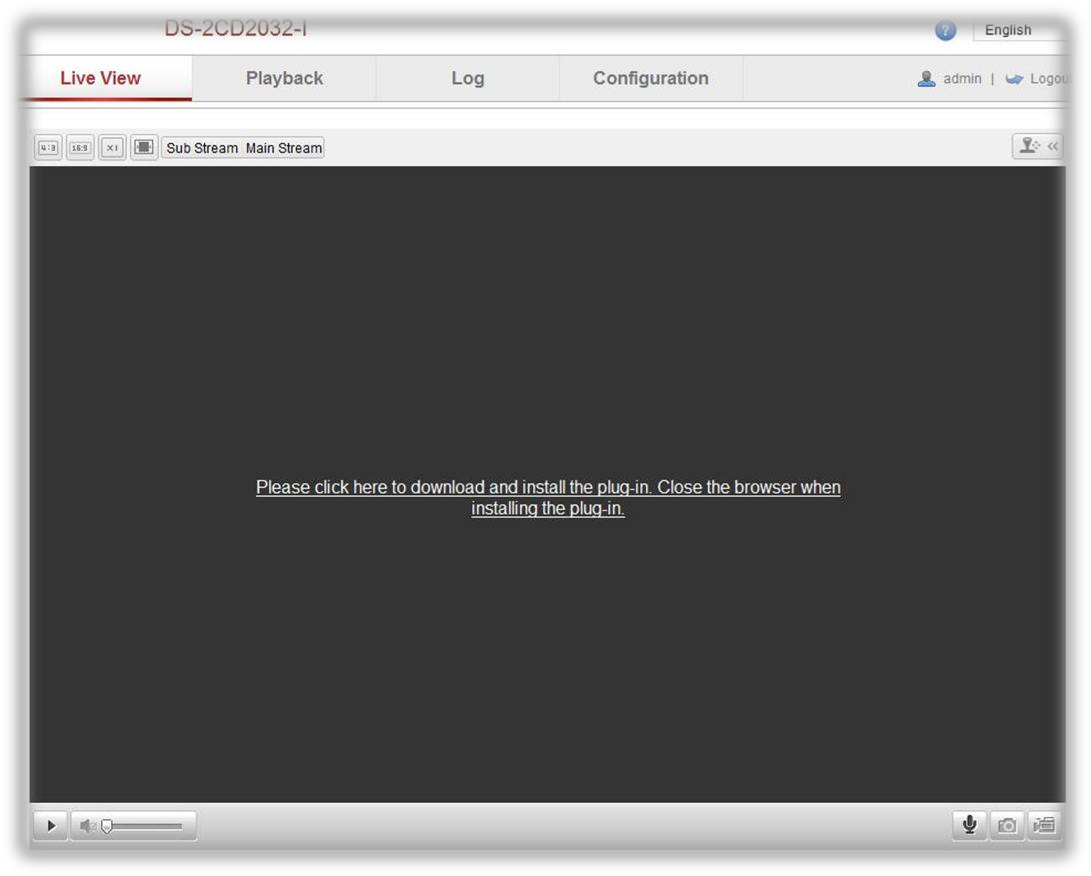
Étape 6 – Téléchargez le plugin et connectez-vous
Cliquez sur le lien pour télécharger le plugin. Une fois téléchargé, vous pouvez fermer votre navigateur. Fermez tout le navigateur, pas seulement l'onglet.
Recherchez le plugin (généralement dans le dossier Téléchargements), ouvrez-le et installez-le. Une fois l'installation terminée, ouvrez votre navigateur web, saisissez l'adresse IP de la caméra et appuyez sur Entrée. Vous serez alors redirigé vers la page de connexion. Connectez-vous avec votre nom d'utilisateur et votre mot de passe pour visionner les images en direct.