Portweiterleitungsrouter
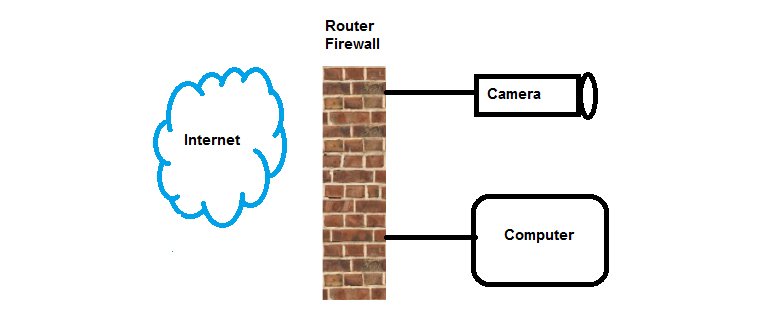
Wenn Sie eine IP-Kamera oder einen IP-Recorder gekauft haben, möchten Sie die Bilder natürlich auch auf Ihrem Mobiltelefon ansehen. Dazu müssen Sie Ihren Router korrekt konfigurieren. Wir helfen Ihnen gerne mit dieser Schritt-für-Schritt-Anleitung. Dies ist eine Richtlinie; Ihr System kann auf Englisch sein oder leicht von unserer Anleitung abweichen.
IP-Kameras weiterleiten – Drei einfache Schritte
Schritt 1: Den richtigen Port einstellen
Stellen Sie sicher, dass die Kamera oder der Rekorder mit dem Router verbunden ist. Geben Sie anschließend die IP-Adresse in Ihren Internetbrowser ein. Melden Sie sich mit Ihrem Benutzernamen und Passwort an.
Sobald Sie angemeldet sind, gehen Sie zu „Netzwerkeinstellungen“ und dann zu „Port“. Dort sehen Sie drei Portnummern. Wenn Sie diese nicht ändern möchten, öffnen Sie die Ports 80, 8000 und 554 im Router. Siehe Abbildung unten: 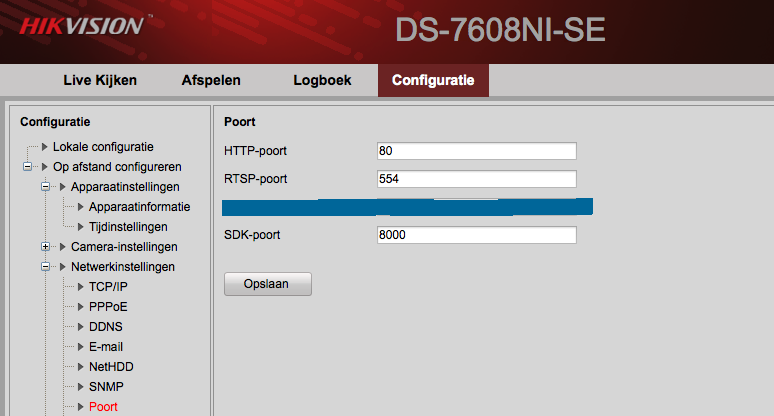
Schritt 2: Einrichten des Routers
Notieren Sie sich die Zahlenreihe rechts neben „Standard-Gateway“, da Sie diese später benötigen.
Bitte beachten Sie: Ihr Standard-Gateway kann von dem im Bild abweichen, das ist normal.
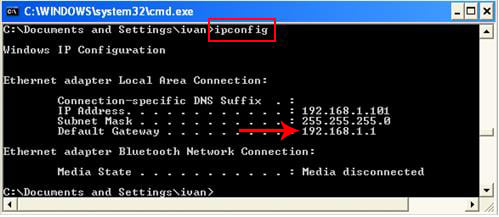
Melden Sie sich bei Ihrem Router an. Geben Sie dazu die IP-Adresse des Routers in Ihren Internetbrowser ein. In diesem Fall lautet sie 192.168.1.1.
Gehen Sie zu den Routereinstellungen und zur Seite „Weiterleitung“ oder „Portweiterleitung“.
Geben Sie in den Feldern „Interner Port“ und „Externer Port“ die ausgewählte Portnummer für die Kamera oder den Rekorder ein. Geben Sie unter „IP-Adresse“ die IP-Adresse der Kamera oder des Rekorders ein. Wählen Sie unter „Protokoll“ „TCP“ aus. Aktivieren Sie das Kontrollkästchen „Aktivieren“, um die Einstellungen zu übernehmen. Klicken Sie auf „Übernehmen“, um den Vorgang abzuschließen.
Unten sehen Sie ein Bild eines KPN Experiabox-Routers: 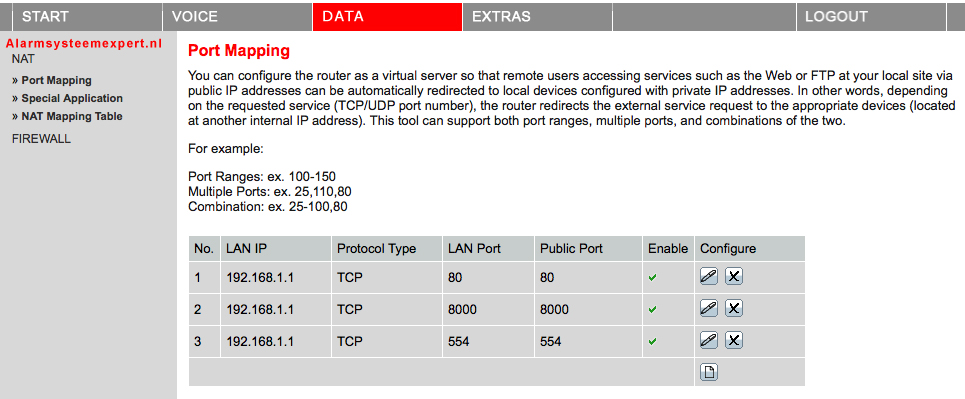
Schritt 3: Richten Sie die Anwendung auf Ihrem Mobilgerät ein:
Laden Sie die Hikvision IVMS-4500-App aus dem App Store herunter.
Suchen Sie auf der Website www.myip.nl nach Ihrer externen IP-Adresse; Sie benötigen sie später in der App: 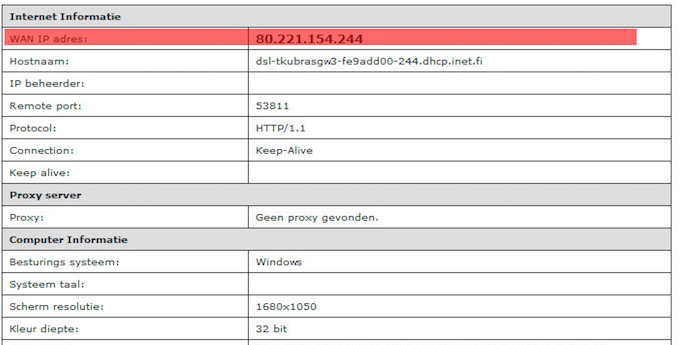
Nachdem Sie die Hikvision-App heruntergeladen haben, starten Sie sie.
Drücken Sie die Taste oben links und dieser Bildschirm wird angezeigt: 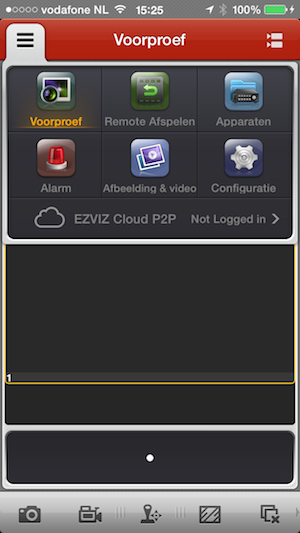
Gehen Sie dann zu „Geräte“ und drücken Sie das Pluszeichen (+)
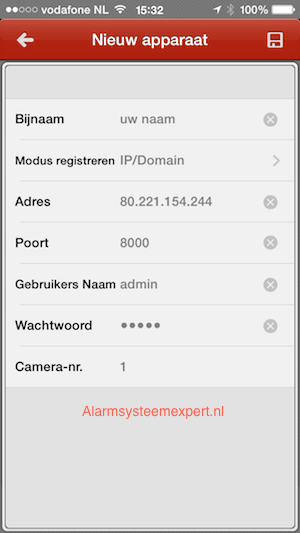
Bitte füllen Sie die folgenden Felder aus: