
Hikvision IP-Kamera und Rekorder-Setup

Mit dieser Anleitung unterstützen wir Sie bei den ersten Schritten, Ihre neue Kamera oder Ihren neuen Rekorder so einzurichten, dass diese über das Netzwerk in Ihrem Browser sichtbar wird.
Hikvision IP-Kamera/Recorder einrichten – In sechs Schritten
Schritt 1 – Inbetriebnahme
Schließen Sie die Kamera oder den Rekorder an den Netzwerk-Switch oder Router an und stellen Sie sicher, dass sie über einen POE-Adapter oder eine andere Stromquelle, z. B. ein 12-Volt-Netzteil, mit Strom versorgt wird. Laden Sie das SADP-Programm von der Hikvision-Website herunter oder legen Sie die mitgelieferte CD in Ihren Computer ein. Öffnen Sie den Ordner „SADP“ und doppelklicken Sie auf „SADP Setup“, um die Installation zu starten. Nach Abschluss der Installation startet das Programm automatisch und zeigt alle mit Ihrem Netzwerk verbundenen Hikvision-Geräte an.
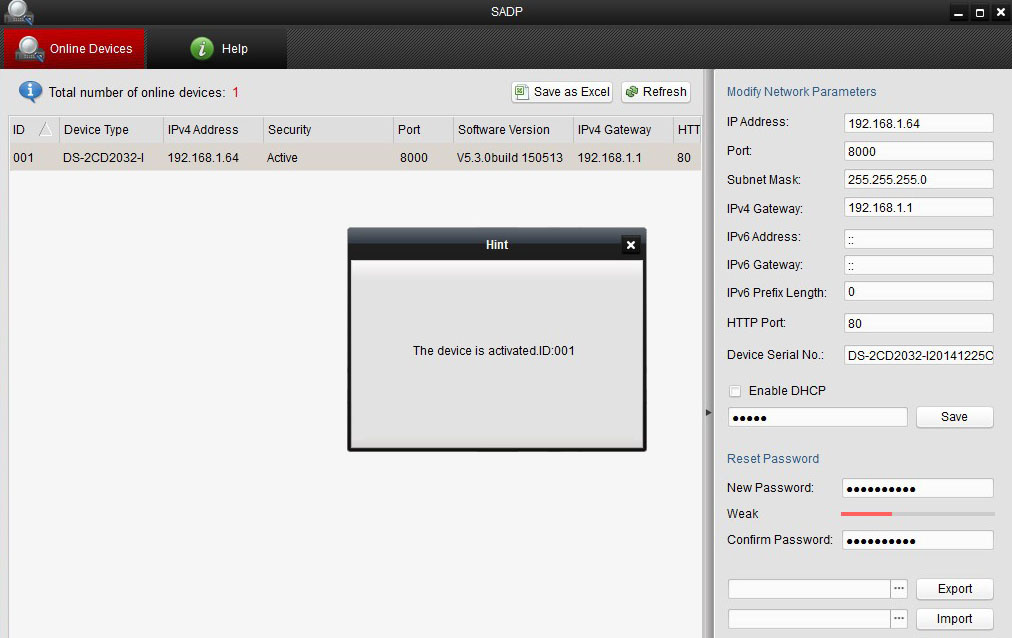
Bei den neuesten Hikvision-Kameras und -Recordern müssen Sie diese zunächst aktivieren, indem Sie ein sicheres Passwort mit mindestens 8 Zeichen erstellen. Wenn Sie die Kamera oder den Recorder in SADP auswählen, können Sie unten rechts ein sicheres Passwort eingeben. Anschließend wird die Meldung „Gerät ist aktiviert“ angezeigt.
Schritt 2 – Suchen Sie das Standard-Gateway
Als Nächstes müssen Sie das Standard-Gateway für Ihr Netzwerk finden. Öffnen Sie das Startmenü, geben Sie „cmd“ in die Suchleiste ein und drücken Sie die Eingabetaste. Daraufhin öffnet sich eine Systemsteuerung. Geben Sie im Fenster „ipconfig“ ein und drücken Sie die Eingabetaste. Daraufhin werden Informationen wie Ihre IP-Adresse und Ihr Standard-Gateway angezeigt.
Notieren Sie sich die Zahlenreihe rechts neben „Standard-Gateway“, da Sie diese später benötigen.
Bitte beachten Sie: Ihr Standard-Gateway kann von dem im Bild abweichen, das ist normal. 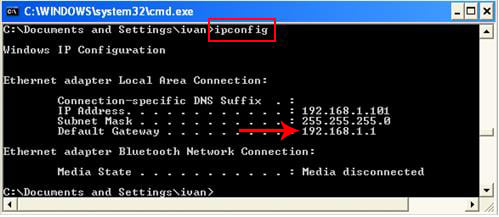
Schritt 3 – Netzwerkparameter festlegen
Nachdem Sie sich das Standard-Gateway notiert haben, können Sie zum SADP-Programm zurückkehren. Wählen Sie Ihre Kamera per Klick aus. Auf der rechten Seite sollten Sie „Netzwerkparameter“ sehen. Geben Sie Ihre Standard-Gateway-Nummer in das Feld „IPv4-Gateway“ ein. 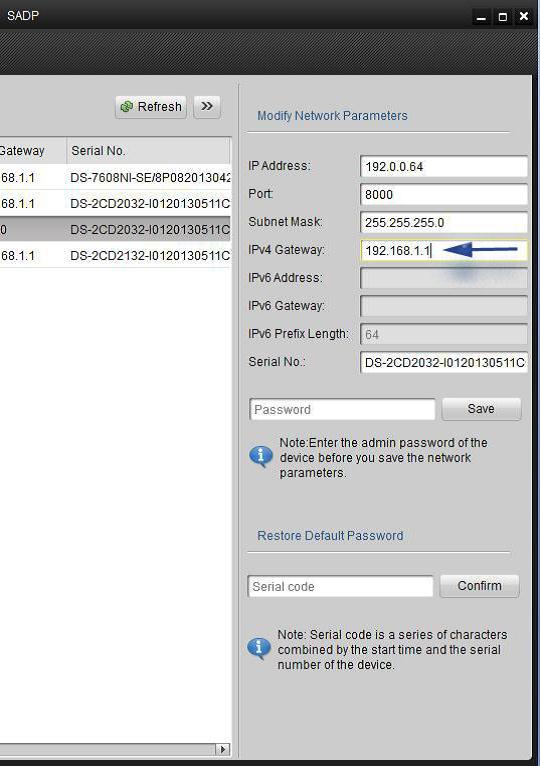
Schritt 4 – IP-Adresse zuweisen
Anschließend muss eine IP-Adresse zugewiesen werden, die dem Standard-Gateway entspricht. Das Standard-Gateway lautet beispielsweise 192.168.1.1. Die IP-Adresse kann also eine beliebige Zahlenfolge sein, solange sie im Format 192.168.1.x bleibt. Stellen Sie sicher, dass die gewählte IP-Adresse nicht bereits verwendet wird. Eine Zahl ab 100 ist in der Regel ausreichend.
Wenn Sie eine IP-Adresse gewählt haben, geben Sie diese oben in das Feld „IP-Adresse“ ein. Geben Sie anschließend Ihr gewähltes Passwort ein und speichern Sie die Einstellungen. 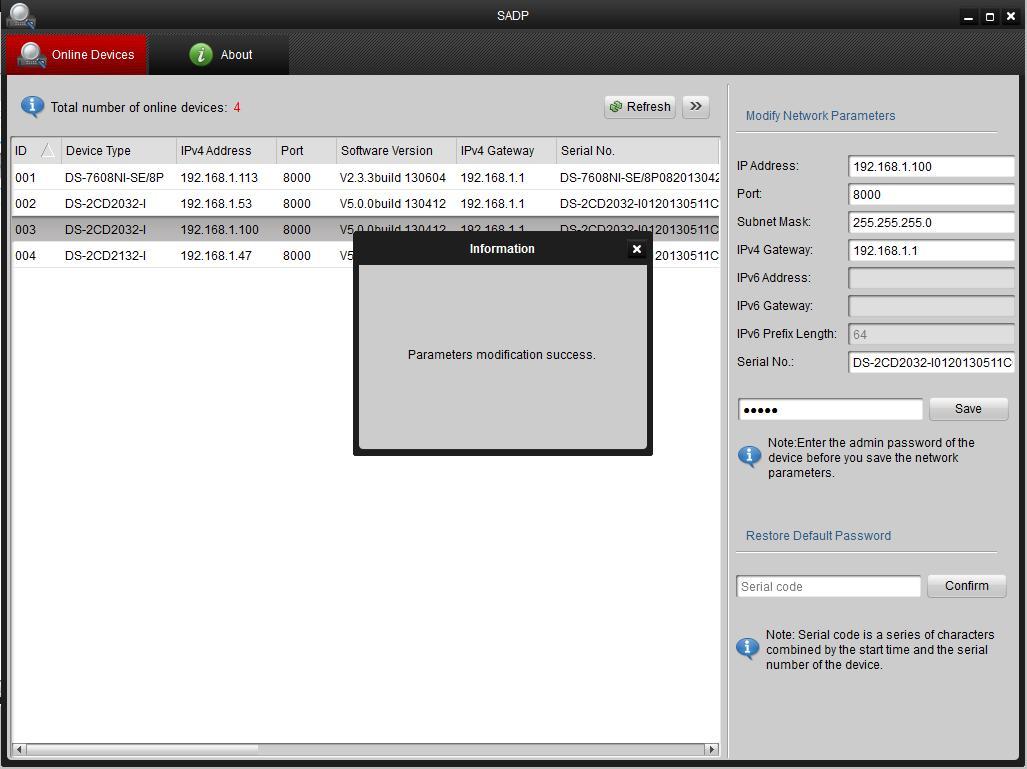
Schritt 5 – Anmelden
Öffnen Sie Ihren Internetbrowser, geben Sie die soeben für die Kamera ausgewählte IP-Adresse in die Browserleiste ein und drücken Sie die Eingabetaste. Sie befinden sich nun auf der Anmeldeseite. Geben Sie den Standardbenutzernamen (admin) und das Passwort ein und klicken Sie auf „Anmelden“.
Ihnen wird nun ein Bildschirm mit einem Link zum Download eines Plugins angezeigt. 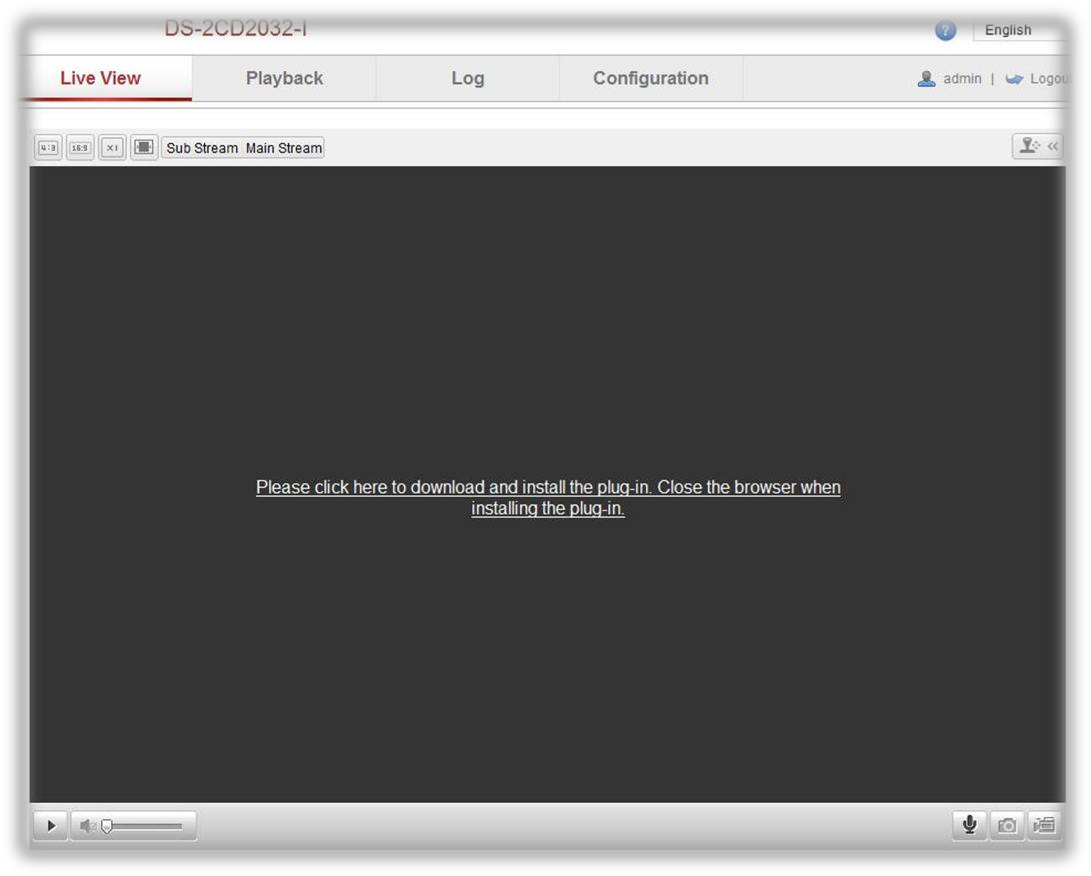
Schritt 6 – Laden Sie das Plugin herunter und melden Sie sich an
Klicken Sie auf den Link, um das Plugin herunterzuladen. Sobald das Plugin heruntergeladen ist, können Sie Ihren Browser schließen. Schließen Sie den gesamten Browser, nicht nur den Tab.
Suchen Sie das Plugin (normalerweise im Download-Ordner), öffnen Sie es und installieren Sie es. Öffnen Sie nach Abschluss der Installation Ihren Webbrowser, geben Sie die IP-Adresse der Kamera ein und drücken Sie die Eingabetaste. Sie werden nun zur Anmeldeseite weitergeleitet. Melden Sie sich mit Ihrem Benutzernamen und Passwort an, um die Livebilder anzuzeigen.